

Hubungkan WhatsApp
tumbuh.ai memakai WhatsApp Business Cloud API resmi dari Meta. Anda menghubungkan akun lewat alur Embedded Signup, lalu mengelola semua nomor dari satu halaman.
Sebelum mulai
- Akun Meta Anda sudah siap: lihat Persiapan Meta Business.
- Anda login sebagai pemilik bisnis (atau peran lain yang bisa membuka menu Platform > WhatsApp).
- Anda punya akses ke akun Meta Business yang akan dipakai. Anda bisa memilih akun WhatsApp Business (WABA) dan nomor yang sudah ada, atau membuat yang baru di dalam alur.
- Kuota channel paket Anda masih tersedia. Lencana di kanan atas halaman menampilkan pemakaian (terpakai/batas). Tombol Add Account nonaktif otomatis saat kuota penuh.
- Browser mengizinkan pop-up dari situs ini, karena Meta membuka jendela terpisah.
Hubungkan dengan Embedded Signup
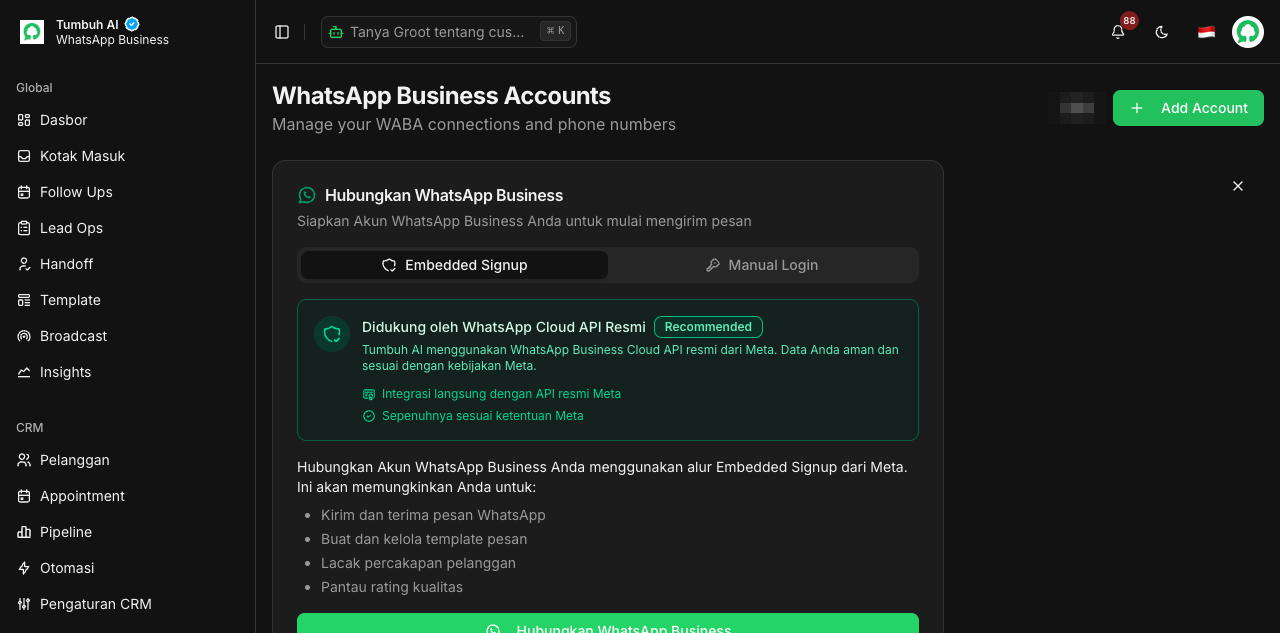
- Buka Platform > WhatsApp. Judul halaman adalah "WhatsApp Business Accounts".
- Bila belum ada akun, kartu "Hubungkan WhatsApp Business" langsung tampil. Bila sudah ada akun, klik Add Account.
- Pada kartu itu, tetap di tab Embedded Signup (tab lainnya adalah Manual Login, lihat Hubungkan WhatsApp secara manual).
- Klik Hubungkan WhatsApp Business. Jendela OAuth Meta terbuka.
- Login ke akun Meta Business yang benar, lalu pilih atau buat WABA dan nomor telepon.
- Selesaikan langkah di jendela Meta. Jendela menutup sendiri, dan kartu perangkat nomor Anda muncul di halaman.
WhatsApp Coexistence
Alur ini mendukung WhatsApp Coexistence. Nomor yang sama bisa dipakai di aplikasi WhatsApp Business di ponsel dan lewat API sekaligus. Setelah terhubung, tumbuh.ai menyinkronkan riwayat percakapan, kontak, dan pesan yang Anda kirim dari aplikasi ponsel (echo).
Kartu perangkat
Setiap nomor punya satu kartu. Isinya:
- Nama WABA, nomor telepon, dan tanda bintang bila nomor itu adalah nomor utama.
- Lencana jenis koneksi: Embedded atau Manual.
- Status koneksi: Connected atau Disconnected.
- Lencana kualitas: Quality: GREEN, Quality: YELLOW, Quality: RED, atau Quality: N/A bila belum dinilai.
- Status Verified atau Not Verified.
- Tier pesan (batas pengiriman harian dari Meta) milik WABA.
- Profil bisnis: kategori, deskripsi "About", email, dan situs web.
- Statistik: jumlah pesan, kontak, dan chat, serta jumlah terkirim, diterima, dan belum dibaca.
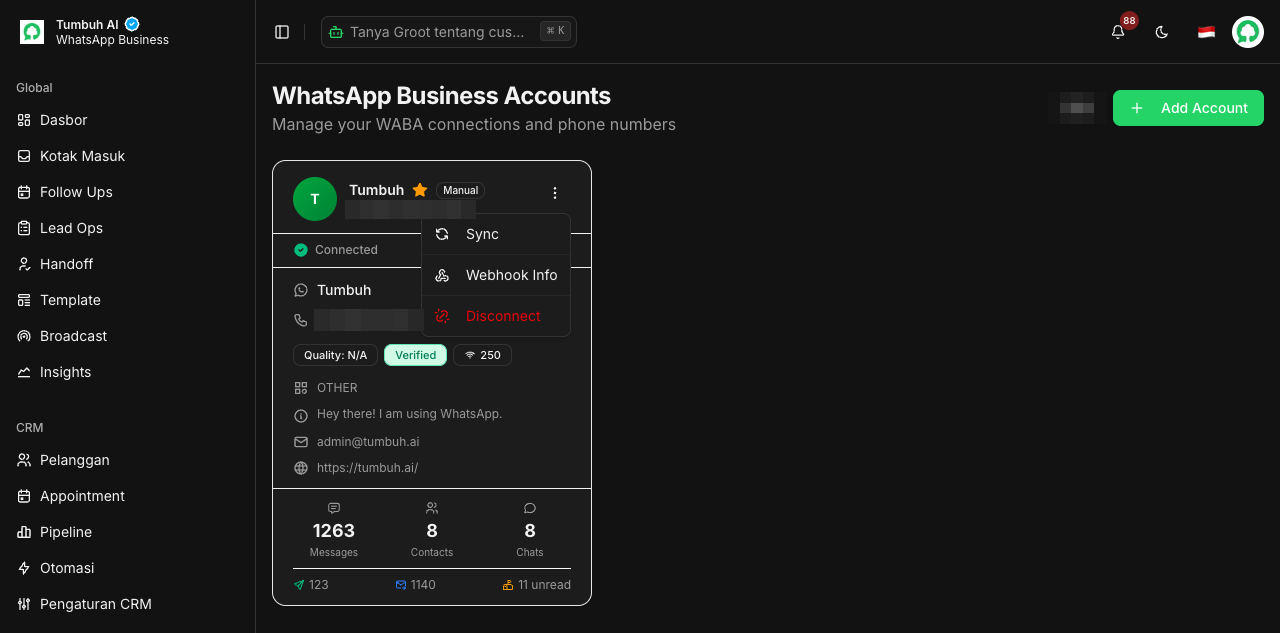
Kualitas menunjukkan reputasi nomor menurut Meta. GREEN baik, YELLOW perlu diperhatikan, RED berarti ada masalah kualitas. Kualitas rendah bisa membatasi pengiriman. Lihat Anti-banned.
Menu tiga titik pada kartu
| Menu | Fungsi |
|---|---|
| Sync | Menyegarkan data nomor dari Meta. |
| Set as Primary | Menjadikan nomor ini nomor utama. Hanya tampil di nomor yang belum utama. |
| Webhook Info | Menampilkan Webhook URL dan Verify Token. Hanya tampil untuk akun Manual Login. |
| Disconnect | Membuka modal pemutusan koneksi. |
Memutuskan koneksi
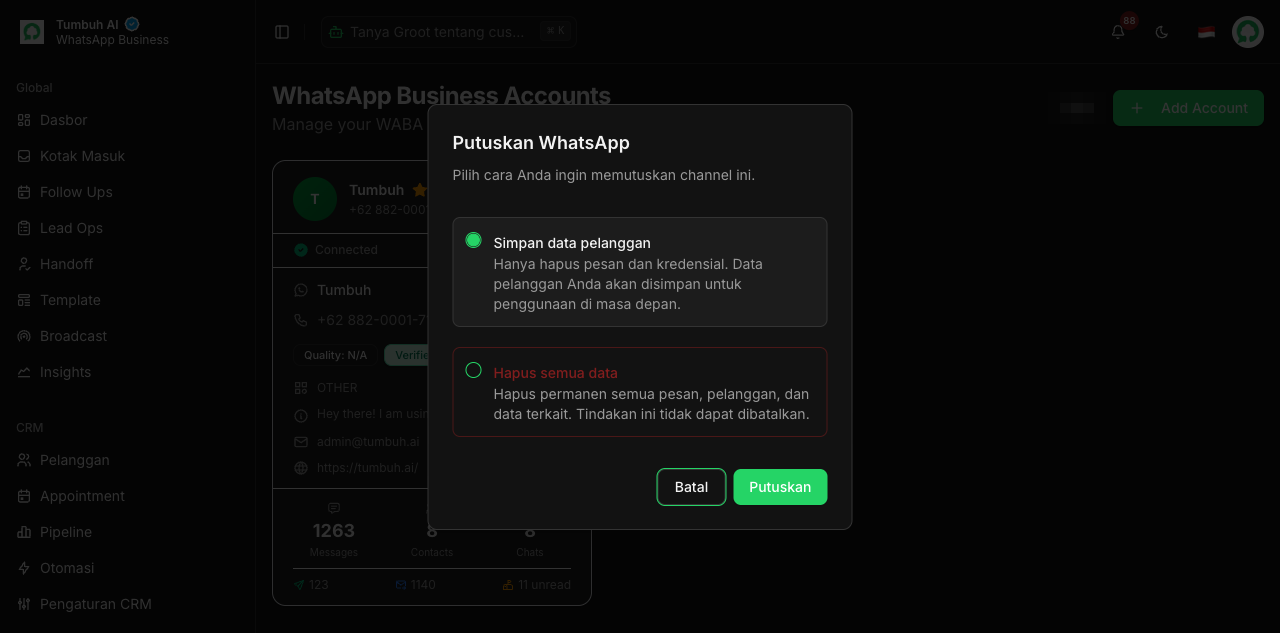
Klik Disconnect pada menu kartu. Modal "Putuskan WhatsApp" menawarkan dua mode:
- Simpan data pelanggan (soft): menghapus pesan dan kredensial, tetapi data pelanggan tetap disimpan untuk dipakai lagi.
- Hapus semua data (hard): menghapus permanen semua pesan, pelanggan, aktivitas, dan field kustom. Anda harus mengetik
DELETEuntuk melanjutkan. Tindakan ini tidak bisa dibatalkan.
Mode soft tetap memutus channel. Nomor berhenti menerima pesan baru sampai Anda menghubungkannya lagi.
Banner kesehatan akun
Banner muncul di atas kartu bila Meta menandai akun WhatsApp Anda. Judulnya salah satu dari:
- "Akun WhatsApp Anda Sedang Dibatasi"
- "Akun WhatsApp Anda Sedang Ditinjau"
- "Akun WhatsApp Anda Ditandai"
- "Akun WhatsApp Anda Dinonaktifkan"
Banner menampilkan kapan masalah terdeteksi dan alasannya. Klik Lihat Detail untuk kode error beserta langkah penyelesaian. Klik Hubungi Admin untuk membuka Bantuan & Dukungan. Banner tidak tampil saat akun berstatus Aktif.
Banner masalah billing WhatsApp
Banner "Masalah billing WhatsApp" muncul saat Meta menolak pengiriman karena masalah billing atau kelayakan pembayaran (error 131042). Banner menyebut WABA yang terdampak, jumlah nomor terdampak, dan waktu kejadian terakhir dari Meta.
Penyelesaian billing dilakukan admin akun bisnis di Meta. Klik Buka pengaturan bisnis Meta, buka Billing & payments, pilih WABA yang disebut di banner, lalu selesaikan penyebab yang dilaporkan. Setelah itu banner menampilkan "Pengiriman teramati pulih" saat pengiriman baru berhasil. Status ini hanya berarti pengiriman pulih, bukan jaminan pengaturan billing di Meta sudah selesai.
Hasil yang diharapkan
- Kartu perangkat dengan status Connected muncul untuk setiap nomor Anda.
- Pesan masuk dari pelanggan tampil di OneInbox.
- Template dan analitik WhatsApp bisa dipakai. Lihat Template dan Insights.
Masalah umum
- Pop-up tidak terbuka atau jendela Meta langsung tertutup: izinkan pop-up untuk situs ini, lalu klik tombol hubungkan lagi.
- Kartu berstatus Disconnected: hubungkan ulang nomor dengan Embedded Signup.
- Pesan gagal terkirim dengan kode error Meta: cek Error WhatsApp.
- Koneksi gagal atau terputus: lihat Masalah koneksi.