

Template
Template pesan WhatsApp adalah satu-satunya jenis pesan yang boleh dikirim di luar jendela 24 jam, dan itulah yang dikirim oleh Broadcast. Di halaman Template Anda membuat template, mengajukannya ke Meta, memantau statusnya, dan menyinkronkannya.
Peran yang boleh: Owner dan Admin. Halaman ini tidak tersedia untuk Agent. Agent tetap dapat memakai template yang sudah disetujui dari OneInbox dan Broadcast.
Sebelum mulai
- Minimal satu nomor WhatsApp terhubung. Lihat WhatsApp.
- Akun baru disarankan menunggu 1 minggu setelah mendaftar sebelum membuat template, agar tidak dibatasi Meta.
Membuat template
- Buka Global > Template dan pilih nomor WhatsApp di kiri atas. Daftar mengikuti nomor yang dipilih.
- Klik Create Template. Drawer Buat Template WhatsApp terbuka.
- Pilih Akun WhatsApp.
- Isi Nama Template: huruf kecil, angka, dan underscore saja. Nama tidak dapat diubah setelah dibuat.
- Pilih Kategori (MARKETING, UTILITY, atau AUTHENTICATION) dan Bahasa.
- Tulis Isi Pesan. Variabel memakai
{{1}},{{2}}, dan seterusnya, berurutan tanpa lompatan. Variabel tidak boleh berada di awal atau akhir pesan, dan pesan tidak boleh hanya berisi variabel. - Isi Contoh Variabel untuk setiap variabel. Contoh ini wajib dan dipakai untuk pratinjau serta pengajuan ke Meta.
- Opsional: pilih Tipe Header (teks, gambar, video, atau dokumen) dan isi Teks Footer (maksimal 60 karakter).
- Klik Buat Template.
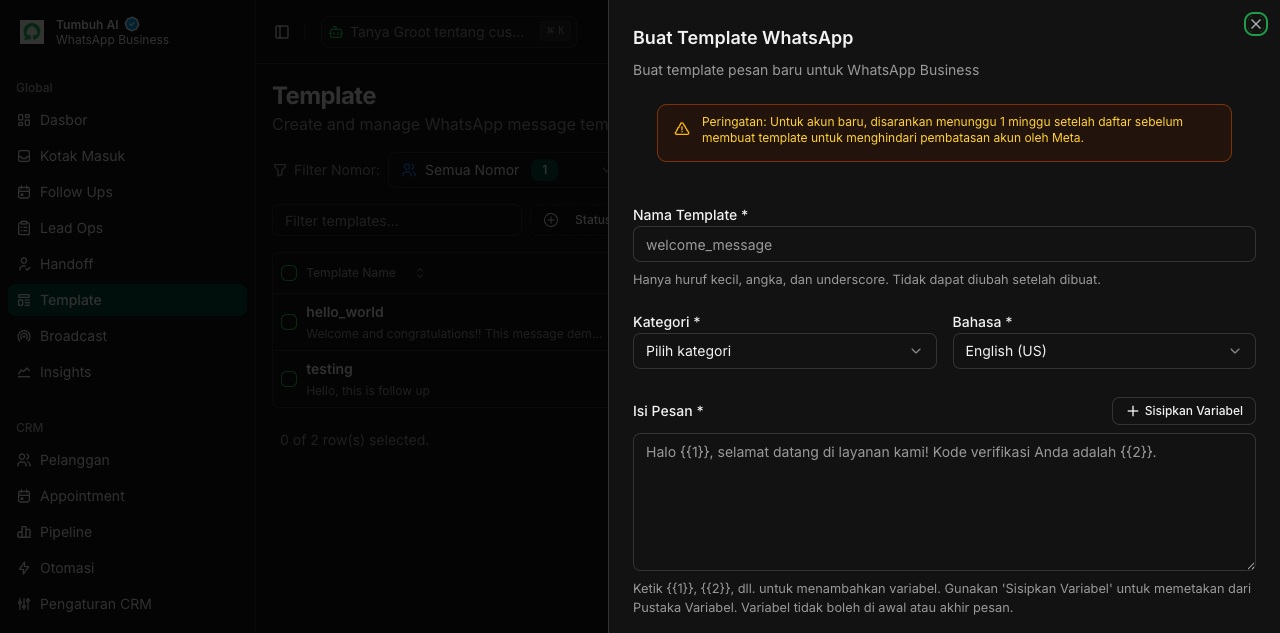
Template tersimpan lokal dan muncul pengingat untuk mengirimnya ke Meta. Nama dan bahasa yang sama pada akun yang sama ditolak. Tombol (quick reply atau CTA) belum bisa ditambahkan dari drawer ini.
Kirim ke Meta
Membuat template tidak otomatis mengirimnya ke Meta.
- Pada baris template, buka menu tiga titik lalu pilih Submit to Meta.
- Untuk header media, gunakan media yang diunggah lewat tumbuh.ai, bukan URL publik.
- Tunggu status berubah dari Pending menjadi Approved atau Rejected.
Template Pending yang sudah punya ID Meta menampilkan Pending Review dan tidak dapat ditarik kembali dari UI. Jika Rejected, perbaiki lalu buat versi baru. Template Approved tidak dapat diubah; buat versi baru dengan nama lain.
Status dan kualitas
- Approved: boleh dikirim.
- Pending: menunggu tinjauan Meta.
- Rejected: ditolak.
- Kolom kualitas menampilkan High, Medium, atau Low Quality, dan kosong bila belum ada nilai.
Klik View Details untuk melihat struktur (Header, Body, Footer, Tombol) dan pemetaan variabel. Template yang dijeda atau dinonaktifkan Meta karena kualitas buruk tidak punya lencana khusus; periksa langsung di Meta bila template tiba-tiba tidak bisa dipakai. Rating kualitas template berbeda dari rating kualitas nomor WhatsApp.
Sinkron dari Meta
- Klik Sync from Meta di kanan atas.
- Tunggu halaman memuat ulang.
Template baru dari Meta muncul, dan status serta kualitas diperbarui. Sinkron berlaku untuk semua akun WhatsApp Anda, bukan hanya nomor yang dipilih. Template lokal yang belum pernah diajukan tidak pernah dihapus oleh sinkron.
Variabel
Variabel memetakan posisi {{1}}, {{2}} ke data nyata, misalnya nama pelanggan, agar template terisi otomatis.
- Di drawer pembuatan, klik Sisipkan Variabel dan cari di Pustaka Variabel.
- Variabel yang Anda pilih dipetakan ke posisi
{{1}},{{2}}pada isi pesan dan tersimpan bersama template. Pemetaan ini dipakai saat template dikirim dari OneInbox. - Tipe variabel: teks, URL, mata uang, tanggal, gambar, video, dan dokumen.
Halaman Template belum menampilkan layar untuk mengelola isi pustaka. Variabel dibuat oleh tim teknis lewat API, lalu muncul di Sisipkan Variabel. Penjelasan lengkap tentang tipe variabel dan pemetaan ke {{1}}, {{2}} ada di Pustaka Variabel Template.
Memakai template
- Satu pelanggan: di OneInbox, klik + lalu Template Message, dan pilih template APPROVED.
- Massal: gunakan Broadcast.
Template yang tidak terkait dengan akun WhatsApp tidak muncul di OneInbox.
Balasan cepat
Balasan cepat adalah jawaban tersimpan yang bisa disisipkan di kotak pesan, berbeda dari template Meta. Ia tidak perlu persetujuan Meta, tetapi tidak bisa membuka percakapan di luar jendela 24 jam. Kelolanya di Otomasi. Di WhatsApp, ketik / diikuti pintasannya.
Hasil yang diharapkan
- Template berstatus APPROVED dan muncul di pemilih OneInbox dan Broadcast.
- Status dan kualitas di tumbuh.ai sama dengan di Meta setelah sinkron.
Peringatan
- Satu akun WhatsApp dibatasi 250 template oleh Meta. Bila batas tercapai, muncul error 2388019 ("Jumlah template maksimum (250) telah tercapai"). Hapus template yang tidak dipakai sebelum membuat yang baru. Lihat Error WhatsApp.
- Menghapus template yang sudah punya ID Meta menghapusnya di Meta lebih dulu. Bila penghapusan di Meta gagal, penghapusan lokal tetap berjalan, jadi template bisa hilang di tumbuh.ai tetapi masih ada di Meta.
FAQ
Mengapa template saya tidak muncul di OneInbox? Pastikan statusnya APPROVED, dimiliki oleh nomor WhatsApp percakapan itu, dan sinkron sudah dijalankan.
Berapa lama persetujuan Meta? Waktunya ditentukan Meta. Klik Sync from Meta untuk memperbarui status.