

Otomasi
Menu CRM > Otomasi mempercepat pekerjaan berulang dengan dua sub-menu: Auto Tagging, yaitu aturan yang memberi tag dan memindahkan tahap pelanggan secara otomatis, dan Quick Replies, yaitu balasan tersimpan.
Sebelum mulai
- Peran: Owner, Admin, dan Agent dapat membuka halaman ini. Owner dan semua Agent berbagi satu set aturan dan satu set Quick Replies, jadi perubahan satu orang berlaku untuk semua.
- Siapkan pipeline bila ingin aturan memindahkan tahap.
- Teks di halaman Otomasi tampil dalam bahasa Inggris pada kedua bahasa aplikasi.
Cara kerja Auto Tagging
- Setiap pesan masuk dari pelanggan (WhatsApp, Instagram, Messenger, Telegram) dicocokkan dengan aturan aktif.
- Aturan cocok bila pesan mengandung salah satu kata kuncinya. Pencocokan tidak peka huruf besar-kecil dan berupa potongan teks, jadi "pro" cocok dengan "produk".
- Semua aturan yang cocok menambahkan tag-nya ke pelanggan, tanpa duplikat.
- Perpindahan tahap hanya dilakukan oleh aturan berprioritas tertinggi yang punya Pipeline Stage, dan hanya bila tahap itu berbeda dari tahap pelanggan saat ini.
- Kolom Matches bertambah untuk setiap aturan yang cocok.
Perpindahan tahap juga memicu aturan Follow Ups bertrigger CRM stage.
Membuat aturan
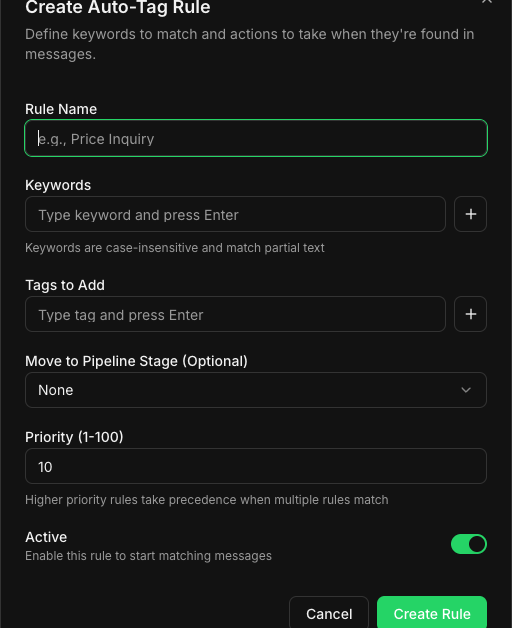
- Buka sub-menu Auto Tagging dan klik New Rule.
- Isi Rule Name.
- Ketik Keyword lalu Enter. Anda bisa menambah beberapa kata kunci.
- Ketik Tag lalu Enter. Anda bisa menambah beberapa tag.
- Opsional pilih Move to Pipeline Stage tujuan.
- Atur Priority dari 1 sampai 100 (bawaan 10). Angka lebih besar diproses lebih dulu.
- Centang Active, lalu simpan.
Tabel aturan menampilkan Name, Keywords, Tags, Pipeline Stage, Priority, Matches, dan Active. Aturan aktif mulai bekerja pada pesan berikutnya, paling lama 1 menit, karena aturan disimpan dalam cache 60 detik.
Untuk menjeda, matikan saklar Active alih-alih menghapus. Kata kunci pendek dapat cocok tidak sengaja, jadi pilih kata yang cukup spesifik.
Quick Replies
Quick Replies menyimpan jawaban yang sering dipakai sebagai pintasan, dikelompokkan per kategori.
- Buka CRM > Otomasi > Quick Replies. Klik + Category untuk membuat kategori.
- Klik + Reply.
- Isi Shortcut (tampil dengan awalan
/; huruf kecil, angka, dan tanda minus; maksimal 50 karakter), Title (maksimal 100), dan Content (maksimal 4.096 karakter; berubah menjadi Caption bila ada lampiran). - Pilih Category (atau No Category).
- Opsional: klik tombol variabel Customer Name, Customer Phone, atau Agent Name untuk menyisipkan
{{customer_name}},{{customer_phone}}, atau{{agent_name}}. Anda juga bisa memilih lampiran dari File Center. - Klik Create Quick Reply.
Cari lewat Search quick replies… (mencocokkan shortcut, judul, dan isi). Ubah atau hapus lewat menu pada baris. Shortcut harus unik per akun. Variabel hanya terganti otomatis di WhatsApp; di channel lain teksnya tampil apa adanya. Cara memakainya di percakapan ada di OneInbox.
Hasil yang diharapkan
- Pelanggan otomatis diberi tag dan, bila perlu, dipindah tahap.
- Notifikasi "Quick reply created" muncul, dan balasan siap dipakai di semua kotak pesan.
Masalah umum
- Perubahan aturan belum berlaku. Aturan di-cache hingga 60 detik. Tunggu semenit.
- Tag terpasang pada pelanggan yang salah. Kata kunci terlalu pendek atau umum. Ganti dengan kata yang lebih spesifik.
- Tahap tidak berpindah. Hanya aturan berprioritas tertinggi yang punya Pipeline Stage yang menentukan, dan hanya bila tahapnya berbeda dari tahap pelanggan saat ini.
- Shortcut ditolak. Shortcut sudah dipakai di akun Anda. Pilih yang lain.