

Follow Ups
Follow Ups adalah pengingat tindak lanjut untuk tim, ditambah aturan AI yang membuatnya otomatis. Secara bawaan, follow-up hanya pengingat internal. Pesan ke pelanggan hanya terkirim bila Anda memilih Send message automatically atau sebuah aturan AI diatur untuk mengirim.
Sebelum mulai
- Peran: hanya Owner dan Admin. Menu Global > Follow Ups tidak tampil untuk Agent, dan Agent yang membuka alamatnya dialihkan ke OneInbox. Agent juga tidak melihat bagian Follow up di panel pelanggan. Minta Owner atau Admin membuatkan follow-up.
- Pelanggan sudah ada di Pelanggan.
Notifikasi
- Saat follow-up jatuh tempo, pengingat Follow up due dikirim ke penerima tugas (atau Owner bila kosong), diperiksa tiap menit, dengan tombol Open follow up.
- Follow-up buatan aturan AI memunculkan notifikasi New AI follow-up created.
Bucket, filter, dan pencarian
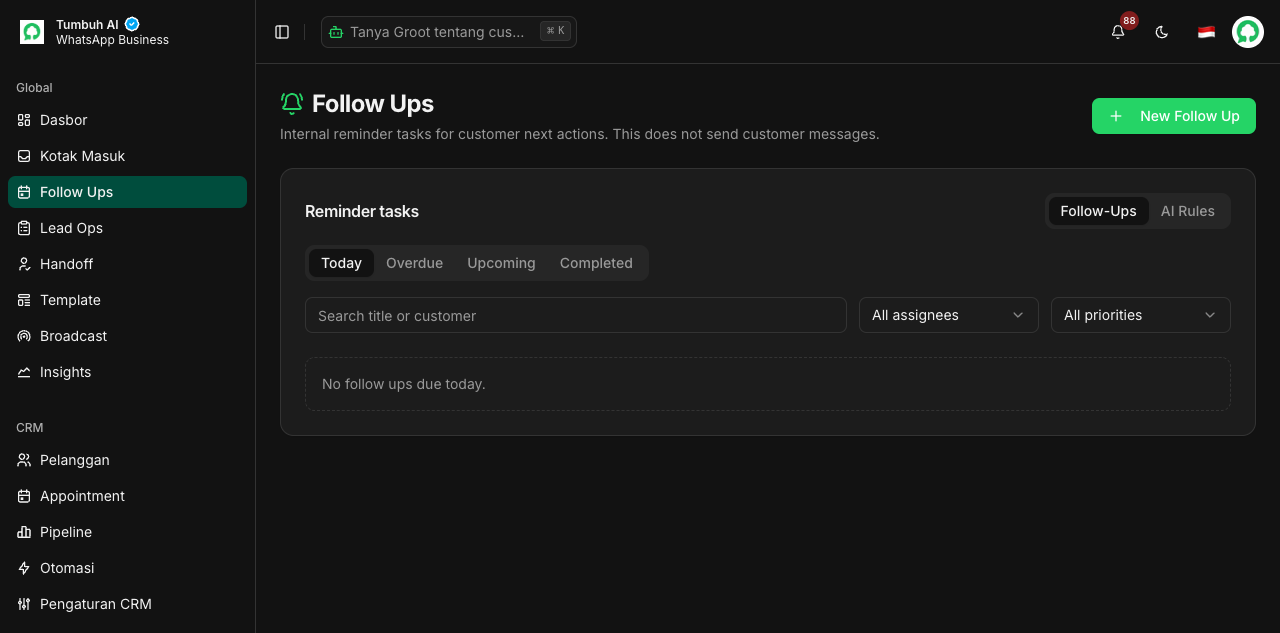
- Pilih bucket: Today (jatuh tempo hari ini), Overdue (sudah lewat), Upcoming (setelah hari ini), atau Completed (yang selesai saja).
- Ketik di Search title or customer untuk mencari judul atau nama pelanggan (bukan nomor).
- Pilih Assignee: All assignees, Assigned to me, atau Unassigned. Pilih Priority: Low, Medium, atau High.
- Gunakan Previous dan Next (10 baris per halaman).
Follow-up yang jatuh tempo lebih awal hari ini tampil di Today dan juga di Overdue. Follow-up berstatus Cancelled tidak muncul di bucket mana pun.
Membuat follow-up
- Klik New Follow Up. Anda juga bisa memakai + Follow Up dari detail pelanggan atau panel OneInbox.
- Cari Customer (nama atau nomor). Saat mengubah, pelanggan terkunci.
- Isi Title (wajib, maksimal 160 karakter) dan Note (internal, maksimal 5.000 karakter, tidak dilihat pelanggan).
- Tetapkan waktu. Pakai pintasan Later today (17:00), Tomorrow (09:00), 3 days (09:00), atau Next week (09:00), atau isi Due date dan Due time sendiri.
- Pilih Priority (bawaan Medium), lalu klik Save follow up.
Dropdown Assignee pada dialog manual hanya menawarkan Owner/default. Penerima tugas khusus saat ini hanya bisa ditetapkan oleh aturan AI atau API.
Pesan otomatis ke pelanggan
Opsi Send message automatically menjadwalkan pesan nyata ke pelanggan pada waktu jatuh tempo follow-up.
Syarat:
- Pelanggan punya percakapan WhatsApp atau Telegram. Instagram dan Messenger belum didukung.
- Untuk WhatsApp, jendela 24 jam masih terbuka pada waktu kirim.
Langkah:
- Di dialog follow-up, centang Send message automatically.
- Tulis Customer-facing message (maksimal 5.000 karakter) dan baca kotak Preview. Itulah teks yang terkirim apa adanya.
- Pastikan waktu kirim minimal 1 menit dari sekarang dan masih dalam jendela 24 jam, lalu klik Save follow up.
- Pantau badge Auto message: Draft, Scheduled, Queued, Sent, Failed, atau Cancelled.
Untuk menarik kembali, klik Cancel auto selama status Draft, Scheduled, atau Failed. Bila Failed, gunakan Retry. Setelah Queued atau Sent, pesan tidak dapat dibatalkan atau diedit. Menyimpan ulang pesan yang diedit mengembalikannya ke Scheduled.
Simpan ditolak bila jendela sudah tutup atau waktu kirim melewati batas jendela. Dialog manual tidak menyediakan template sebagai jalan keluar. Template hanya ada pada aturan AI.
Aksi pada baris
Kolom daftar: Follow up, Customer, Due, Priority, Status, Auto, Assignee, dan Actions. Badge AI Generated menandai follow-up buatan aturan. Aksi yang tersedia: Open customer, Done, Snooze, Edit, Cancel, serta Retry dan Cancel auto untuk pesan otomatis.
- Snooze menunda tepat satu hari dari sekarang.
- Done dan Cancel langsung berjalan tanpa dialog konfirmasi. Follow-up yang sudah Done atau Cancelled tidak bisa diubah atau di-snooze.
- Cancel juga membatalkan pesan otomatis yang belum Queued atau Sent.
Aturan AI
Tab AI Rules berisi aturan yang membuat follow-up, dan bila diatur, mengirim pesan, secara otomatis berdasarkan kejadian pada percakapan.
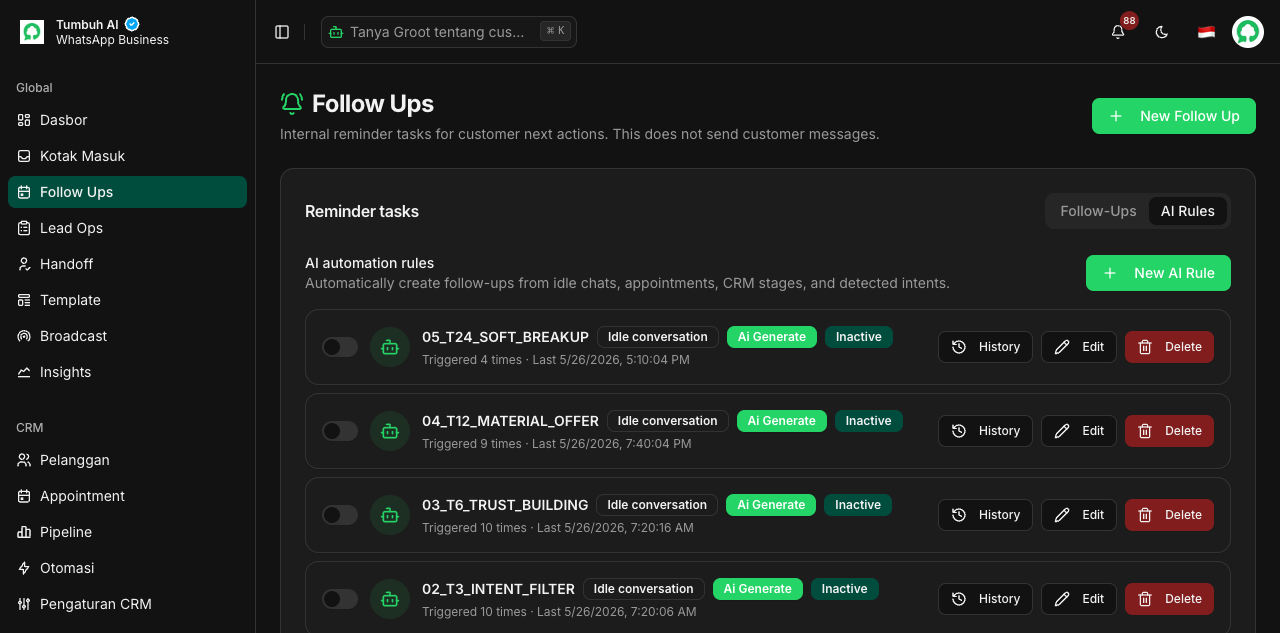
- Buka tab AI Rules dan klik New AI Rule (atau Create rule bila masih kosong).
- Pada tiap kartu aturan ada saklar aktif atau nonaktif, badge trigger, badge sumber pesan, dan hitungan berapa kali aturan terpicu.
- History membuka riwayat eksekusi (50 terbaru) dengan status seperti SUCCESS, FAILED, dan SKIPPED. Edit membuka editor. Delete meminta konfirmasi.
Delete menghapus aturan beserta seluruh riwayat eksekusinya secara permanen. Aturan dapat mengirim pesan nyata ke pelanggan, jadi tinjau dengan cermat sebelum mengaktifkan.
Trigger
Isi Rule name (wajib, maksimal 120 karakter) dan pilih When:
- Idle conversation: isi Idle duration minutes (bawaan 120) dan Skip CRM stages (maksimal 50 tahap yang dikecualikan).
- Appointment reminder: isi Reminder before appointment (minutes) (bawaan 1440). Janji dicocokkan dalam jendela plus minus 5 menit dari target.
- CRM stage change: pilih Specific transition (From stage ke To stage) atau Move to stage (Target stage).
- Intent detection: isi Intent keys dipisah koma, misalnya
pricing_inquiry, complaint.
Follow-up yang dibuat
- Pilih Priority dan Title: Auto generate atau Custom.
- Assign to: Last agent (bawaan), Specific user ID (harus Owner atau anggota tim aktif), atau Unassigned.
- Max follow-ups per evaluation: 1 sampai 10 (bawaan 1).
- Schedule: Immediate, atau Delayed dengan Delay minutes (maksimum 10.080, yaitu 7 hari).
Pesan
Pilih Source:
- AI generate: pilih Persona (atau No persona), lalu ubah System prompt dan Generation guidelines.
- Template: pilih jenis template, yaitu template teks tumbuh.ai dengan variabel seperti
{{customer.name}},{{trigger.title}}, dan{{trigger.dateTime}}, atau template Meta HSM yang berstatus APPROVED dengan variabel{{1}},{{2}}. Lihat Template.
Anda dapat melampirkan hingga 20 file dari File Center. Bila delay lebih dari 24 jam, AI generate dinonaktifkan dan dialihkan ke Template, karena pesan AI tidak boleh dikirim di luar jendela 24 jam.
Pengaman
- Meta channel guard: WhatsApp, Instagram, dan Messenger butuh jendela 24 jam terbuka. Telegram tidak. Pada When window is closed, pilih Skip.
- Auto-cancel on reply (bawaan aktif, kecuali trigger Appointment): follow-up AI yang masih Pending atau Snoozed dibatalkan bila pelanggan membalas.
- Send when a human agent holds the chat (bawaan mati): bila mati, aturan melewati percakapan yang dipegang manusia.
Appointment yang dibatalkan atau dijadwal ulang otomatis membatalkan follow-up AI terkait. Pelanggan yang di-blacklist dilewati. Anggap Skip sebagai perilaku andal untuk jendela tertutup.
Cara aturan dievaluasi
Sistem memeriksa aturan aktif setiap 5 menit, jadi follow-up tidak muncul seketika dan ketepatan waktu appointment kira-kira plus minus 5 menit. Hasil SKIPPED dicatat bila syarat tidak terpenuhi, sudah ada follow-up terbuka, sudah pernah sukses, ada handoff atau penugasan manusia aktif, atau jendela 24 jam tertutup. Setelah satu eksekusi SUCCESS pada hari (UTC) yang sama, pelanggan itu tidak dievaluasi ulang oleh aturan tersebut. Eksekusi FAILED dicoba lagi pada putaran 5 menit berikutnya. Buka History untuk melihat alasannya.
Hasil yang diharapkan
- Follow-up tampil di bucket yang sesuai dan memunculkan pengingat saat jatuh tempo.
- Aturan aktif membuat follow-up otomatis, dan hasilnya tercatat di History.
- Pesan otomatis terkirim sekitar waktu jatuh tempo (pemeriksa berjalan tiap menit) dan status berubah ke Sent.
Masalah umum
- Follow-up AI muncul beberapa menit setelah kondisi terjadi. Evaluasi berjalan per 5 menit.
- Aturan tidak menghasilkan follow-up. Buka History pada kartu aturan dan baca alasan SKIPPED atau FAILED.
- Simpan pesan otomatis ditolak. Jendela 24 jam sudah tutup atau waktu kirim melewati batas jendela.
- Follow-up tidak terlihat oleh Agent. Halaman ini hanya untuk Owner dan Admin.