

AI Agent
AI Agent adalah kumpulan instruksi (persona + system prompt) yang menentukan cara AI membalas pelanggan. Satu AI Agent bisa dipakai ulang di banyak alur kerja, jadi Anda tidak perlu menulis ulang instruksi di setiap langkah.
Fitur ini memakai AI Workflow V2. Menu-nya ada di sidebar AI Automation.
Cara kerja singkat
- Pelanggan mengirim pesan ke channel yang terhubung.
- tumbuh.ai memilih alur kerja yang dipasangkan ke channel tersebut.
- Di dalam alur kerja, node AI Agent atau Kirim balasan AI memakai AI Agent yang Anda pilih untuk menyusun balasan.
- Bila percakapan sudah diambil alih agen manusia, AI tidak membalas.
Sebelum mulai
- Paket Anda menyertakan auto-reply AI. Bila belum, pesan masuk tetap diterima, tetapi AI tidak membalas otomatis.
- Minimal satu channel sudah terhubung. Lihat Alur setup.
- Disarankan menyiapkan Knowledge Base agar jawaban AI berdasar data bisnis Anda.
Membuat Persona
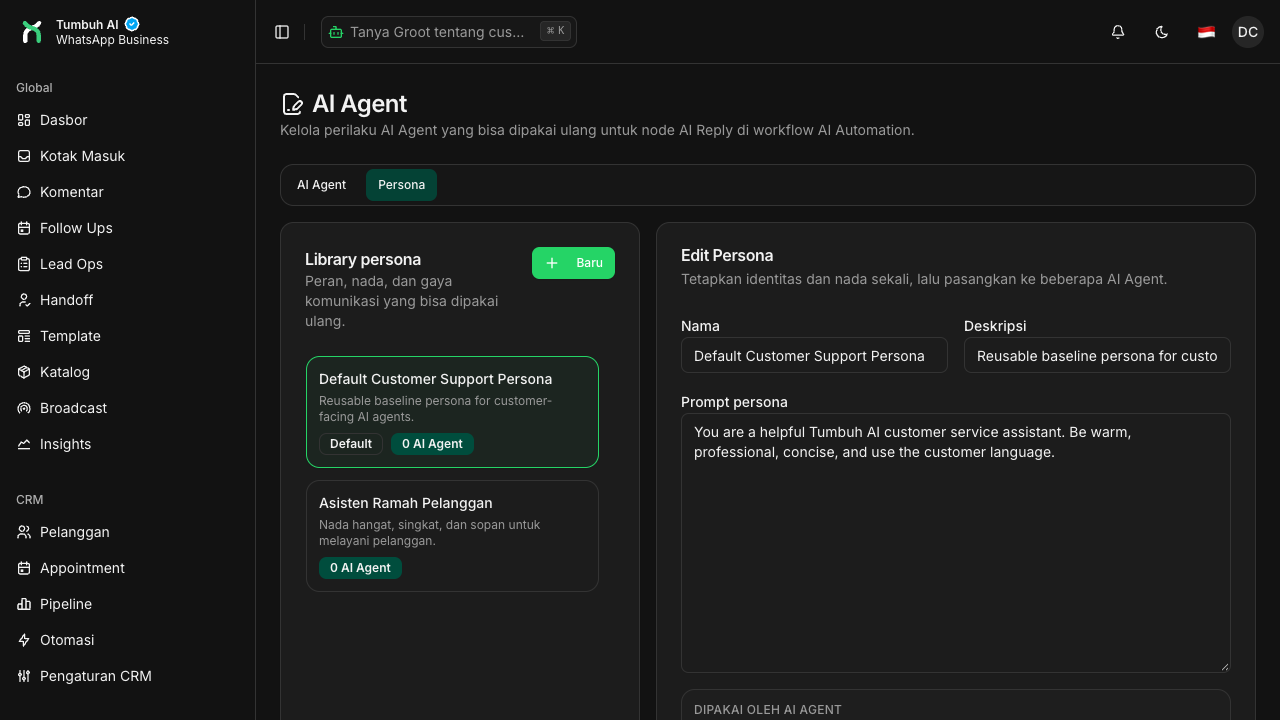
Persona menetapkan peran, nada, dan gaya komunikasi. Satu persona bisa dipasang ke beberapa AI Agent.
- Buka AI Automation lalu AI Agent.
- Pindah ke tab Persona.
- Klik Baru (Buat Persona).
- Isi Nama, deskripsi singkat, dan teks persona, misalnya: "Anda adalah asisten yang ramah dan profesional dalam melayani pelanggan. Jaga respons tetap ringkas dan natural."
- Simpan.
Persona yang diubah akan langsung dipakai AI Agent yang menggunakannya.
Membuat AI Agent
- Buka AI Automation lalu AI Agent, tab AI Agent.
- Klik Baru.
- Isi Nama (misalnya "Balasan support") dan Deskripsi singkat untuk pembuat alur kerja.
- Pilih Persona, atau pilih Tanpa persona bila AI Agent hanya memakai instruksinya sendiri.
- Tulis Instruksi system prompt: aturan khusus tugas, misalnya cara menjawab harga atau kapan harus bertanya balik.
- Klik Simpan AI Agent.
AI Agent bawaan (ditandai Default) adalah template awal. Menyimpan perubahan akan membuat salinan milik Anda yang bisa diedit.
Riwayat versi
Setiap perubahan prompt tersimpan sebagai versi. Di bagian Riwayat versi Anda bisa melihat versi Aktif dan Terbaru, lalu klik Aktifkan pada versi lama untuk kembali ke sana.
Peringatan: mengaktifkan sebuah versi mengubah versi yang dipakai semua alur kerja yang menggunakan AI Agent tersebut.
Memakai AI Agent di alur kerja
Pada editor alur kerja, pilih AI Agent di kolom AI Agent milik node balasan AI. Uji hasilnya di Playground sebelum menerbitkan.
Kredit
Permintaan ke model AI dapat memakai saldo kredit akun Anda. Bila saldo tidak cukup, balasan AI tidak terkirim. Anda bisa memakai provider sendiri, lihat Provider Sendiri (BYOK).
Hasil yang diharapkan
AI Agent muncul di daftar Library AI Agent dan bisa dipilih di node balasan AI.
Masalah umum
- AI tidak membalas sama sekali. Periksa apakah paket Anda menyertakan auto-reply AI, apakah AI dinonaktifkan untuk channel itu, apakah percakapan sudah ditugaskan ke agen manusia, dan apakah alur kerja sudah Terbit serta rollout Aktif.
- Balasan tidak sesuai gaya. Perjelas persona dan system prompt, lalu uji ulang di Playground.
- Gagal menyimpan prompt. Periksa kembali kolom prompt; kolom wajib tidak boleh kosong.
Help desk berbasis dokumentasi website
Buat sumber Website Knowledge dari dokumentasi publik Anda di Knowledge Base, tunggu sync berhasil, lalu sambungkan kapabilitas Website Knowledge ke AI Agent. Misalnya, gunakan domain https://docs.example.com dengan seed artikel langsung dan cakupan path /panduan.
Atur instruksi agent agar menjawab berdasarkan dokumentasi yang tersedia, menyebutkan keterbatasan ketika bukti tidak ditemukan, dan memakai kapabilitas handoff yang telah Anda konfigurasi bila perlu. Website Knowledge mencari versi artikel hasil sync; tidak membuka website secara langsung pada setiap pertanyaan pelanggan. Tautan referensi berasal dari artikel yang ditemukan. Workflow ini dapat dipakai oleh widget Web pelanggan yang terhubung ke workflow tersebut; pengaturan widget tetap mengikuti Web Widgets.