

Alur Kerja
Alur kerja (AI Workflow V2) adalah diagram langkah yang menentukan apa yang dilakukan AI saat pesan masuk: mencari pengetahuan, membalas, mengklasifikasi, membuat janji temu, atau mengalihkan ke manusia.
Sebelum mulai
- Paket Anda menyertakan auto-reply AI. Bila belum, AI tidak membalas otomatis; hubungi tim tumbuh.ai.
- Channel sudah terhubung (lihat Alur setup).
- Siapkan AI Agent dan, bila perlu, Knowledge Base.
Membuat alur kerja
- Buka AI Automation lalu Alur Kerja.
- Klik Workflow Baru.
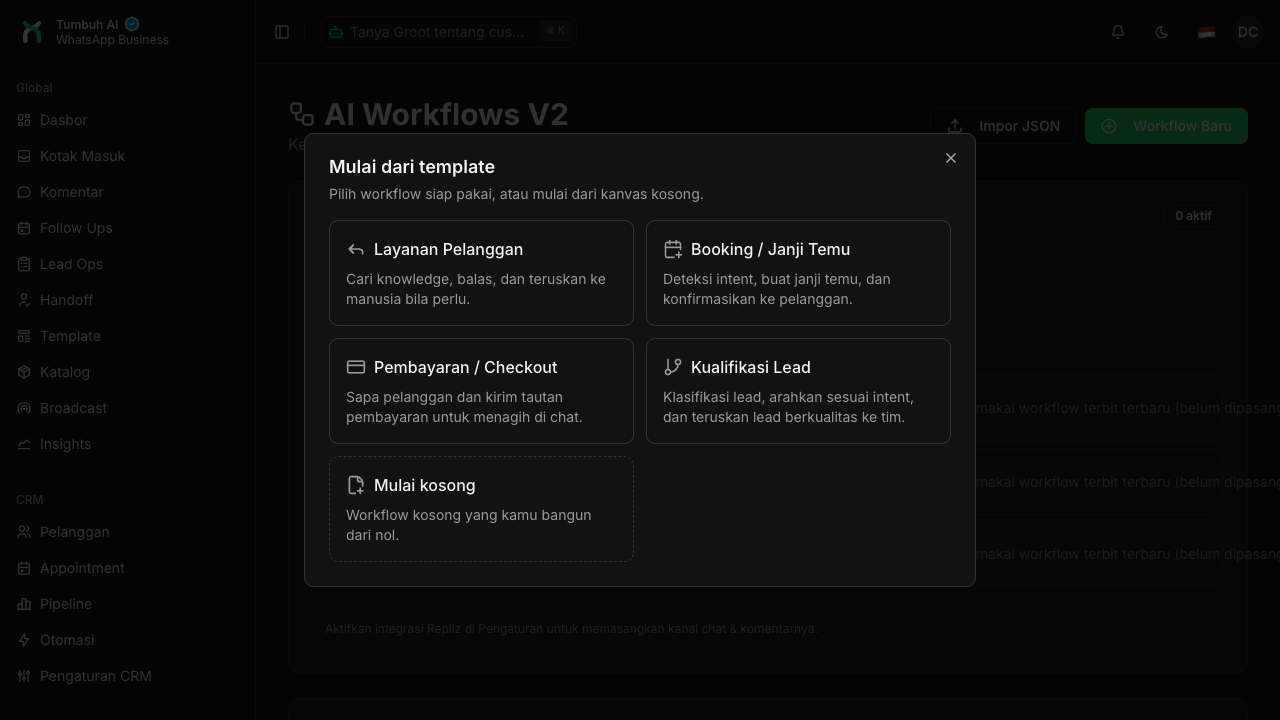
- Pilih satu template di Mulai dari template, atau Mulai kosong:
- Layanan Pelanggan: cari knowledge, balas, dan teruskan ke manusia bila perlu.
- Booking / Janji Temu: deteksi intent, buat janji temu, konfirmasi ke pelanggan.
- Pembayaran / Checkout: sapa pelanggan dan kirim tautan pembayaran.
- Kualifikasi Lead: klasifikasi lead, arahkan sesuai intent, teruskan lead berkualitas ke tim.
- Anda masuk ke editor. Alur baru berstatus Draft.
Anda juga bisa memakai Impor JSON dan Ekspor JSON untuk memindahkan alur kerja. Hasil impor menjadi draft baru.
Menyusun langkah di editor
Klik tambah langkah untuk membuka Tambah langkah, lalu cari node di kategori AI, Logika, Aksi, dan Integrasi. Beberapa node yang umum:
| Node | Fungsi |
|---|---|
| AI Agent | AI memilih sendiri: cari knowledge, panggil tool yang diizinkan, balas, atau handoff |
| Kirim balasan AI | Membuat dan mengirim balasan memakai AI Agent pilihan Anda |
| Klasifikasi pesan | Mendeteksi intent, sentimen, atau label khusus |
| Cabang | Memilih jalur berikutnya dari kondisi |
| Tunggu | Jeda sebelum langkah berikutnya |
| Cari pengetahuan | Mengambil bagian Knowledge Base yang relevan |
| Browse Docs | Membaca dokumentasi publik langsung dari URL saat AI Agent memerlukannya |
| Pesan sekali kirim | Teks tetap yang dikirim ke tiap pelanggan paling banyak sekali |
| Pindah tahap CRM | Memindahkan pelanggan ke tahap pipeline lain |
| Appointment | Membuat janji temu |
| Cari item katalog | Pencarian katalog baca-saja (tidak membuat pesanan atau menerima pembayaran) |
| File Center | Menyediakan file terpilih untuk AI Agent |
| Alihkan ke tim / Alihkan dengan AI | Mengalihkan percakapan ke manusia, lihat Handoff |
Node Custom API dan Remote MCP memanggil operasi yang sudah Anda setujui di menu Integrasi Keluar. AI tidak bisa menentukan URL atau kredensial sendiri.
Pada node AI Agent, sambungkan node kapabilitas (Cari Pengetahuan, Klasifikasi, Handoff, Appointment, CRM, dan lainnya) agar agent boleh memakainya.
Membaca docs langsung dengan Browse Docs
Tambahkan Browse Docs dari kelompok Knowledge, lalu sambungkan sebagai kapabilitas ke AI Agent. Isi URL dokumentasi di pengaturan node. URL tidak perlu didaftarkan di halaman Knowledge dan tidak membutuhkan sinkronisasi.
Mode Browser (JavaScript) membaca konten setelah JavaScript berjalan, mengikuti redirect, dan dapat membuka menu, tab, accordion, serta navigasi docs. Mode HTTP (HTML statis) membaca HTML langsung; gunakan URL artikel jika halaman utama hanya melakukan redirect melalui JavaScript.
Di Lanjutan, Anda dapat mengatur URL artikel tambahan (maksimum empat), path yang boleh dibaca atau dikecualikan, sitemap, origin asset tambahan (maksimum lima), dan cabang. Gunakan docs publik HTTPS. Agent memakai URL dari konfigurasi ini dan menyertakan tautan sumber saat menjawab berdasarkan konten yang dibaca. Akses dibatasi budget; bila situs tidak bisa dibaca atau fitur belum diaktifkan oleh pengelola, agent menyatakan keterbatasan.
Validasi, simpan, dan terbitkan
- Klik Simpan draft.
- Klik Validasi. Perbaiki semua masalah yang ditandai.
- Uji lewat tombol Tes atau Playground.
- Klik Terbitkan. Ini membuat versi baru yang tidak bisa diubah. Mengedit lagi berarti membuat draft baru dari versi sebelumnya (Salin ke draft).
Alur kerja yang belum terbit tidak memproses pesan pelanggan.
Menguji satu langkah
Kartu Uji satu langkah workflow di bawah editor menjalankan satu langkah dengan contoh pesan pelanggan. Tombol Tes di header menggulir ke kartu ini.
- Terbitkan alur kerja lebih dulu. Uji langkah memakai versi terbit terbaru, bukan draft. Bila belum terbit, kartu menampilkan "Terbitkan workflow ini sebelum menguji langkah."
- Pilih langkah di Langkah.
- Isi Pesan pelanggan untuk diuji (opsional), misalnya "Saya ingin harga untuk 50 pengguna." Pakai contoh yang aman, bukan data pelanggan asli.
- Klik Jalankan uji langkah. Untuk menguji seluruh alur, klik Jalankan uji workflow.
- Hasil tampil sebagai "Uji langkah berhasil" atau "Uji langkah gagal". Buka Detail teknis untuk melihat "Pesan uji" dan "Hasil langkah", atau klik Buka hasil uji untuk melihatnya di Eksekusi.
Uji tersimpan sebagai eksekusi uji di riwayat eksekusi. Peringatan di kartu menyebut uji dapat menjalankan aksi yang diatur pada langkah itu, jadi periksa langkah yang berkaitan dengan integrasi keluar sebelum menguji. Langkah AI memakai kredit AI seperti biasa. Contact Memory tidak dimuat dan tidak disimpan pada uji ini.
Riwayat versi
Kartu Riwayat versi menampilkan "Draft saat ini" dan daftar versi terbit (v1, v2, dan seterusnya), 10 per halaman. Versi yang sedang aktif diberi lencana Terpublikasi.
- Pratinjau: klik versi di daftar, atau pilih versi di pilihan di header. Editor berpindah ke mode baca-saja dengan keterangan
Sedang melihat v{n} read-only. - Perbandingan: kartu menampilkan
Draft vs v{n}berupa selisih jumlah node dan edge. Ini ringkasan saja, bukan perbandingan per langkah. - Mengembalikan versi: saat pratinjau, klik Salin ke draft. Bila berbeda dari draft, muncul konfirmasi "Pulihkan versi ini ke draf?" karena draft saat ini akan diganti. Yang dipulihkan hanya diagram langkahnya. Perubahan baru tersimpan setelah Anda klik Simpan draft, dan baru berlaku setelah Terbitkan lagi.
Contact Memory
Contact Memory membuat alur kerja mengingat data pelanggan di Field CRM (custom field). Atur di bagian Contact Memory pada editor, lalu nyalakan Aktifkan.
- Di Field CRM yang dipakai sebagai memori, klik Tambah field CRM untuk memilih field yang sudah ada. Anda juga dapat membuat field baru dengan Buat field CRM (key, nama, dan tipe).
- Isi Label memori bila perlu. Nyalakan Kosongkan saat resolve bila isi field harus dihapus ketika percakapan diselesaikan.
- Pada Koneksi auto-save, nyalakan saklarnya lalu klik + Add connection. Pilih sumber (misalnya hasil intent atau waktu mulai janji temu), field tujuan, dan kapan disimpan (misalnya "Setelah AI Classify").
Saat pesan masuk, nilai field terpilih dimuat sebagai memori untuk langkah AI yang mengaktifkan penggunaan memori. Dengan auto-save, hasil langkah disimpan otomatis ke field CRM pelanggan. Lihat field di Pelanggan.
Mengaktifkan rollout
Setelah terbit, nyalakan Rollout agar alur kerja memproses pesan baru yang cocok. Nonaktifkan rollout menjeda alur kerja tanpa menghapus draft atau versi terbit.
Memasangkan ke channel
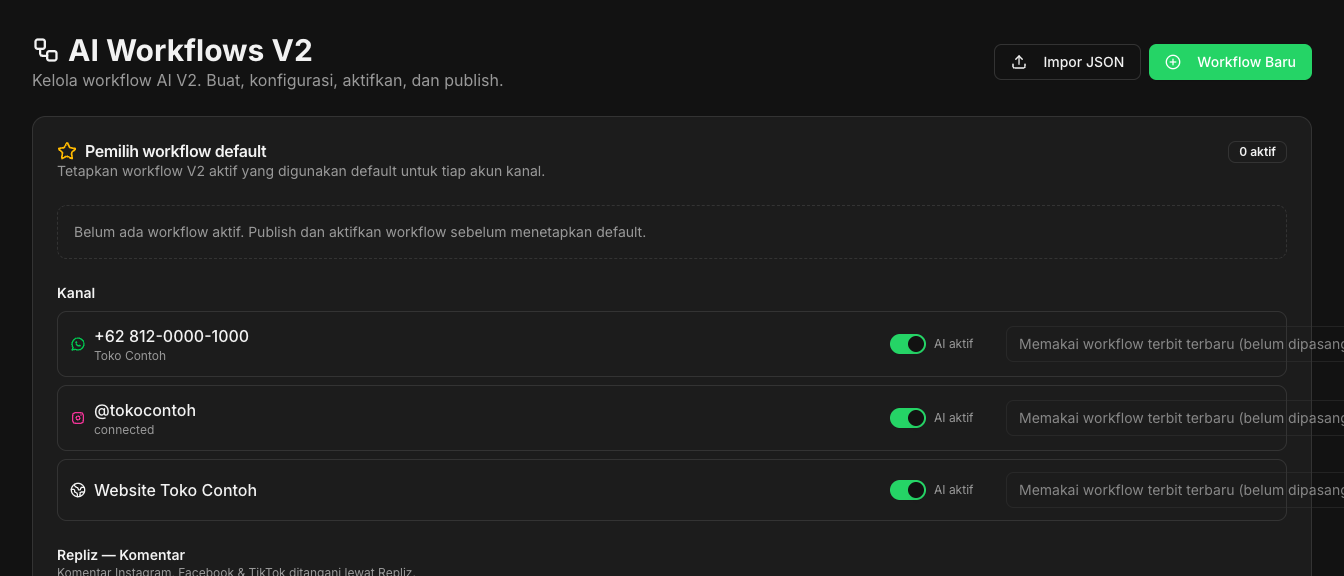
Di Pemilih workflow default Anda memilih alur kerja per akun channel:
- Pilih alur kerja di baris tiap akun channel. Pilihan hanya memengaruhi akun itu.
- Gunakan Terapkan ke semua channel untuk memasang satu alur kerja ke semua channel terhubung sekaligus. Ini menimpa pilihan sebelumnya.
- Akun tanpa pasangan memakai workflow terbit terbaru (atau default global bila ada).
- Saklar AI aktif / AI nonaktif per akun mematikan AI hanya di channel itu. Terapkan ke semua channel tidak menghidupkan lagi channel yang sengaja dinonaktifkan.
- Akun Repliz (chat dan komentar) muncul di sini bila integrasi Repliz aktif. Lihat Komentar dan Repliz.
Widget chat di situs Anda juga muncul sebagai baris di sini. Cara membuat widget dijelaskan di Widget Web.
Memantau eksekusi
Menu Eksekusi menampilkan eksekusi AI per percakapan beserta trace tiap langkah. Gunakan untuk mencari tahu mengapa AI membalas atau tidak membalas.
Menghapus atau mengarsipkan
Arsipkan menghentikan pemrosesan pesan baru tanpa menghapus data. Hapus tidak bisa dibatalkan.
Hasil yang diharapkan
Pesan pelanggan di channel yang dipasangkan dibalas otomatis sesuai alur kerja, dan balasan tampil di OneInbox sebagai balasan AI.
Masalah umum
- AI tidak menjawab. Cek: paket Anda menyertakan auto-reply AI, alur kerja Terbit dan rollout Aktif, AI channel tidak dinonaktifkan, dan percakapan tidak sedang ditangani agen manusia.
- Validasi gagal. Buka daftar masalah di editor; biasanya ada node tanpa sambungan atau pengaturan wajib yang kosong.
- Balasan AI tertahan. Bila platform membatasi pengiriman sementara, balasan ditunda dan dicoba ulang otomatis, bukan langsung gagal. Lihat Handoff.
Kapabilitas Website Knowledge
Tambahkan preset Website Knowledge lalu sambungkan sebagai kapabilitas AI Agent. Preset memakai node Cari pengetahuan dengan pilihan 1–5 website yang sudah siap, jumlah hasil dan opsi tautan artikel. Buat dan sinkronkan sumber di Knowledge Base. Sumber yang dinonaktifkan, dihapus atau belum siap harus diperbaiki sebelum publish. Import/export mempertahankan pilihan sumber dan pengaturan referensi.