

Peran dan Agen
Tim membantu Anda membagi pekerjaan menjawab pelanggan. Owner mengatur semuanya, sedangkan Agent fokus menangani percakapan dan pelanggan.
Sebelum mulai
- Anda masuk sebagai Owner. Menu Tim tidak tampil untuk Agent.
- Paket Anda menyertakan fitur Tim. Bila halaman Tim hanya menampilkan ajakan upgrade, hubungi tim tumbuh.ai.
- Kuota agen aktif Anda belum penuh (lihat Batas jumlah agen).
Owner dan Agent
Ada dua jenis anggota: Owner dan Agent. Tidak ada peran khusus per anggota. Seorang Agent bekerja pada data bisnis Owner-nya, dan tindakannya tercatat atas nama agen itu.
Menu yang sama-sama tersedia untuk Owner dan Agent:
- Dasbor
- Kotak Masuk
- Komentar
- Lead Ops
- Broadcast
- Insights
- Pelanggan
- Appointment
- Pipeline
- Otomasi
- Bantuan & Dukungan
Menu yang hanya tersedia untuk Owner (tersembunyi bagi Agent):
- Follow Ups
- Template
- Katalog
- Pengaturan CRM
- Semua halaman Platform (WhatsApp, Telegram, Instagram, Messenger, TikTok, Widget Web)
- AI Automation
- Tim (di grup Konfigurasi)
- Pengembang
- Pengaturan
- Langganan
Bila Agent membuka alamat halaman terlarang secara langsung, ia dialihkan ke Kotak Masuk dengan pemberitahuan akses ditolak.
Beberapa tindakan juga ditolak server untuk Agent walau tombolnya terlihat, misalnya menghapus pelanggan, menggabungkan pelanggan duplikat, mengubah consent, dan mengonfigurasi gateway pembayaran.
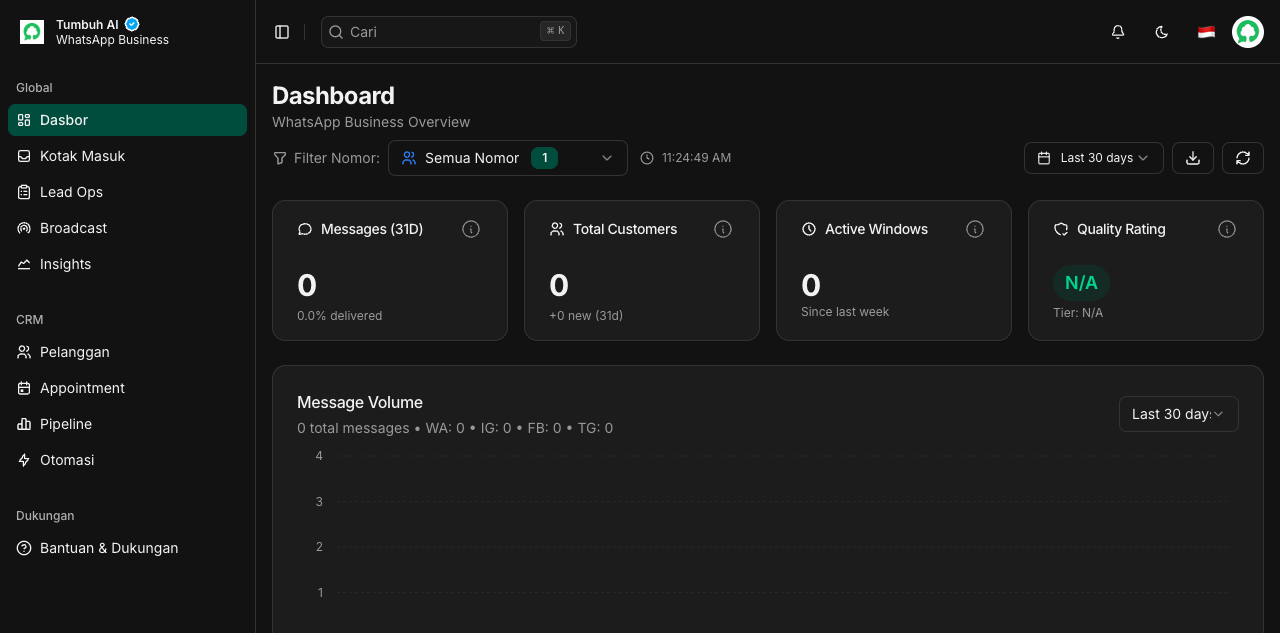
Menambah agen
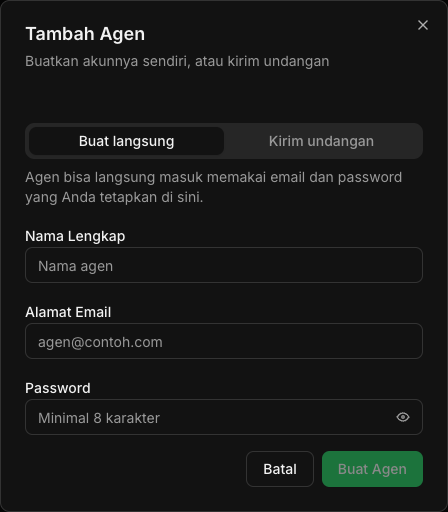
Buka Konfigurasi > Tim, lalu klik Tambah Agen. Dialog menawarkan dua cara.
Cara 1: Buat langsung
Pakai cara ini bila Anda ingin agen bisa langsung masuk, tanpa menunggu email.
- Pilih tab Buat langsung.
- Isi Nama Lengkap, Alamat Email, dan Password (minimal 8 karakter).
- Klik Buat Agen.
- Berikan email dan password itu kepada agen.
Agen bisa langsung masuk memakai email dan password yang Anda tetapkan. Bila email sudah terdaftar sebagai akun lain, pembuatan ditolak. Pakai cara undangan agar orang itu bergabung dengan password miliknya sendiri.
Cara 2: Kirim undangan
- Pilih tab Kirim undangan.
- Isi Alamat Email, lalu klik Kirim Undangan.
- Agen membuka tautan di email dan membuat akun (nama lengkap dan kata sandi minimal 8 karakter). Bila emailnya sudah punya akun, agen diminta login untuk menghubungkan akunnya ke tim Anda.
Undangan berlaku 7 hari. Anda bisa memantaunya di bagian Undangan Tertunda. Di sana tersedia Kirim Ulang dan Batalkan. Satu Owner dapat memiliki paling banyak 10 undangan tertunda sekaligus.
Satu orang hanya bisa menjadi agen untuk satu bisnis.
Batas jumlah agen
Jumlah agen aktif dibatasi sesuai paket Anda. Penghitung "N dari M agen" tampil di kartu Anggota Tim dan di dialog Tambah Agen.
Patokan Anda adalah penghitung di halaman Tim. Bila perlu menambah batas, hubungi tim tumbuh.ai.
Aturan lainnya:
- Hanya agen berstatus Aktif yang dihitung. Undangan tertunda tidak memakai kuota.
- Batas yang sama berlaku untuk kedua cara, buat langsung maupun undangan.
- Bila penuh, muncul "Batas agen tercapai" dengan ajakan upgrade ke halaman Langganan.
Menugaskan percakapan ke agen
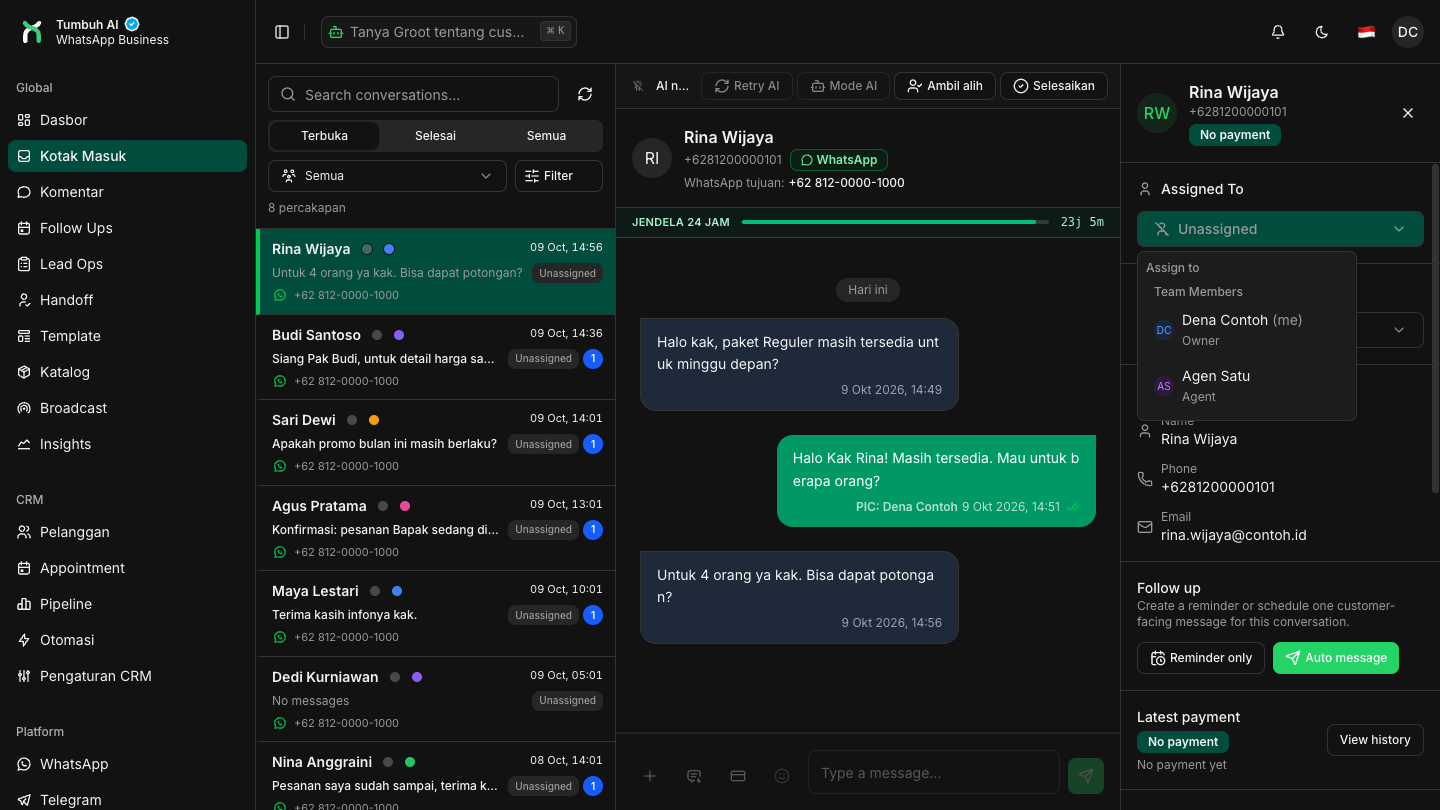
Setiap percakapan di Kotak Masuk bisa ditugaskan ke satu penangan. Pilihannya adalah Pemilik, Agen (anggota tim), atau AI Agent.
- Buka percakapan di Kotak Masuk.
- Buka menu penugasan Tugaskan ke, lalu pilih orangnya di bagian Anggota Tim.
- Untuk melepas, pilih Batalkan Penugasan.
Untuk melihat pembagian kerja, gunakan filter Semua, Milik Saya, Belum Ditugaskan, atau Lainnya. Riwayat siapa menugaskan kepada siapa ada di Riwayat Penugasan.
Perbedaan hak menurut peran:
- Owner dapat menugaskan percakapan ke siapa pun.
- Agent hanya dapat menugaskan ke dirinya sendiri, dengan tombol Ambil alih. Agent tidak bisa mengambil percakapan yang sedang dipegang agen lain.
- Bila agen lain membalas percakapan yang dipegang rekannya, balasan itu tercatat sebagai kolaborasi ("Balasan Anda tercatat sebagai kolaborasi"). Penugasan tidak berpindah.
- Saat percakapan ditugaskan ke manusia, AI tidak membalas lagi pada percakapan itu.
- Saat percakapan diselesaikan (Selesaikan) atau dipindah ke agen lain, kolaborasi sebelumnya berakhir.
Owner perlu mengambil alih lebih dulu sebelum bisa membalas pelanggan, sama seperti Agent. Percakapan yang diteruskan AI ke manusia tampil dengan status "Diteruskan AI", dan agen mana pun dapat mengambilnya. Lihat juga Handoff dan OneInbox.
Menetapkan cabang untuk agen
Bila bisnis Anda memakai Cabang, Anda bisa menandai cabang mana yang dilayani setiap agen.
- Buka Konfigurasi > Tim.
- Pada baris agen di tabel Anggota Tim, klik Cabang.
- Di dialog Cabang untuk nama agen, centang cabang yang dilayani agen itu. Daftar berisi cabang aktif, ditambah cabang nonaktif yang sudah dimiliki agen (ditandai "(nonaktif)").
- Klik Simpan.
Bila tidak ada cabang yang dicentang, dialog menampilkan "Melayani semua cabang", artinya agen melayani semua cabang. Bila belum ada cabang aktif, dialog meminta Anda menambahkannya dulu di Pengaturan.
Pengaturan ini hanya mengatur urutan daftar saat menugaskan percakapan: agen dari cabang percakapan tampil lebih dulu. Agen lain tetap bisa melihat dan menangani percakapan itu. Cara membuat dan mengelola cabang ada di Cabang.
Menghapus agen
Di tabel Anggota Tim, klik Hapus pada baris agen, lalu konfirmasi. Agen langsung kehilangan akses ke semua percakapan. Tindakan ini tidak bisa dibatalkan, jadi tugaskan ulang percakapan yang ia pegang.
Hasil yang diharapkan
- Agen muncul di Anggota Tim dengan status Aktif.
- Setelah masuk, agen melihat menu yang lebih sedikit dan dapat menangani percakapan yang ditugaskan kepadanya.
Masalah umum
- Halaman Tim hanya menampilkan ajakan upgrade. Paket Anda belum menyertakan fitur Tim. Hubungi tim tumbuh.ai.
- "Batas agen tercapai". Nonaktifkan atau hapus agen yang tidak dipakai, atau hubungi tim tumbuh.ai untuk menambah batas.
- "Email belum terkirim" pada undangan. Pakai Tambah Agen > Buat langsung. Bila email belum dikonfigurasi di platform Anda, tombol Kirim Ulang juga tidak tersedia.
- Email sudah terdaftar saat membuat langsung. Kirim undangan saja ke email itu.
- "Anda sudah menjadi anggota tim lain". Satu akun hanya bisa menjadi agen untuk satu bisnis. Hubungi dukungan untuk berganti tim. Lihat Kontak Support.
- Agen tidak bisa membalas percakapan. Pastikan percakapan sudah diambil alih atau ditugaskan, lalu cek status AI-nya.